Как хорошо выглядеть и звучать в видеочате
 Редакция WomChat Опубликовано 8 мин чтения
Чтобы хорошо выглядеть и звучать в видеочате, поставь камеру на уровень глаз примерно на расстоянии вытянутой руки, сядь лицом к мягкому источнику света (окну или лампе за камерой) и надень наушники в тихой комнате. Эти три изменения ничего не стоят и исправляют почти всё, из-за чего человек выглядит тёмным, далёким или его плохо слышно. Дальше — подробно, как это сделать на ноутбуке и на телефоне.
Главное
- Камера на уровне глаз, примерно на расстоянии вытянутой руки, — самое большое улучшение, которое можно сделать.
- Свет должен падать спереди: сядь лицом к окну или поставь лампу за экраном; никогда не садись спиной к яркому окну.
- Наушники или гарнитура с микрофоном убирают эхо и делают голос чище любого динамика ноутбука.
- Стабильная связь важнее дорогой камеры: подойди ближе к Wi-Fi-роутеру и закрой ненужные приложения.
- Делай 30-секундную самопроверку перед каждым чатом — кадр, свет, звук, фон, — и каждый разговор будешь начинать в лучшем виде.
Почему настройка важнее самой камеры
В чат рулетке собеседник за секунды решает, поздороваться или переключиться. Тёмное лицо, наполовину вне кадра или снятое снизу усложняет это решение — не из-за того, как ты выглядишь, а потому что не видно твоей мимики.
Хорошая новость: почти любая встроенная камера ноутбука или телефона достаточно хороша. Разницу делает то, куда ты её ставишь, откуда падает свет и насколько чисто тебя слышно. Покупать для этого ничего не нужно.
Считай это базовой вежливостью — как говорить разборчиво по телефону. Чёткая картинка и чистый звук делают разговор проще и дружелюбнее для вас обоих, а любая игра для видеочата заходит лучше, потому что собеседник действительно видит твою улыбку.
Положение камеры: высота, расстояние и угол
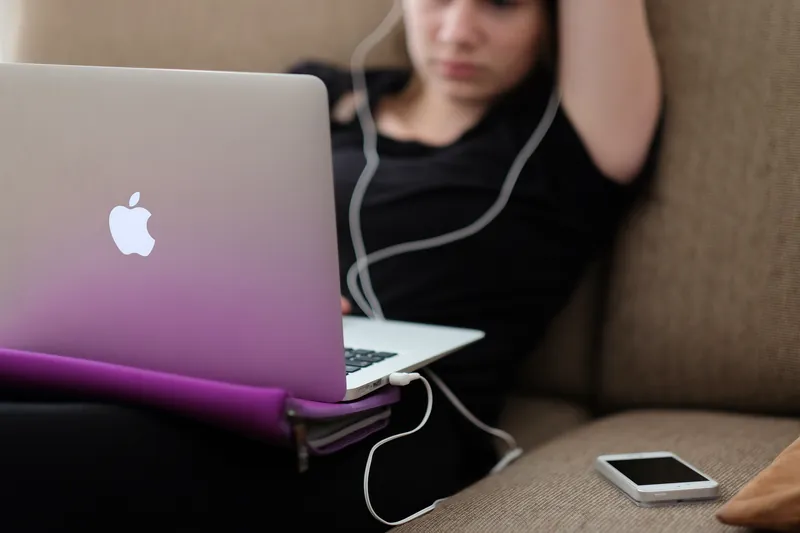
Высоту камеры чаще всего игнорируют, хотя именно она меняет больше всего. Ноутбук, лежащий на столе, снимает тебя снизу: подбородок выглядит крупнее, а в кадре виден потолок. Подними его так, чтобы объектив был на уровне глаз.
Подойдут книги, коробка или подставка для ноутбука. Для телефона отлично работает маленький штатив или стопка книг, к которой телефон прислонён к чему-то устойчивому.
| Положение камеры | Как ты выглядишь | Вердикт |
|---|---|---|
| Ниже лица (ноутбук на столе, телефон на коленях) | Смотришь на собеседника сверху вниз, виден потолок, невыгодный ракурс | Избегать |
| На уровне глаз, прямо перед тобой | Естественно, как разговор лицом к лицу | Лучше всего |
| Чуть выше глаз, с небольшим наклоном вниз | Выгодно, фокус на лице | Отлично |
| Высоко (на полке) | Маленький, далёкий, смотришь вверх | Избегать |
| Очень близко (меньше 30 см) | Лицо искажено, занимает весь экран | Отодвинуться |
| Примерно на расстоянии вытянутой руки | Голова и плечи, спокойный кадр | Лучше всего |
- Кадр: голова и плечи, с небольшим запасом над головой.
- Зрительный контакт: когда говоришь, смотри в объектив, а не на своё видео. Напомнить поможет маленький стикер рядом с камерой.
- Устойчивость: телефон в руке трясётся, и рука устаёт. Поставь его на опору, чтобы руки были свободны.
Свет, который работает (окно, лампа, кольцевая лампа)
Камере нужен свет на лице. Золотое правило простое: основной свет должен быть перед тобой, за камерой или сбоку от неё. Яркое окно или лампа за спиной превращают тебя в силуэт, потому что камера подстраивает экспозицию под светлый фон.
Вариант 1: дневной свет из окна (бесплатно и выгодно)
Дневной свет из окна мягкий и ровный — лучший свет, который есть у большинства людей. Вот как им пользоваться:
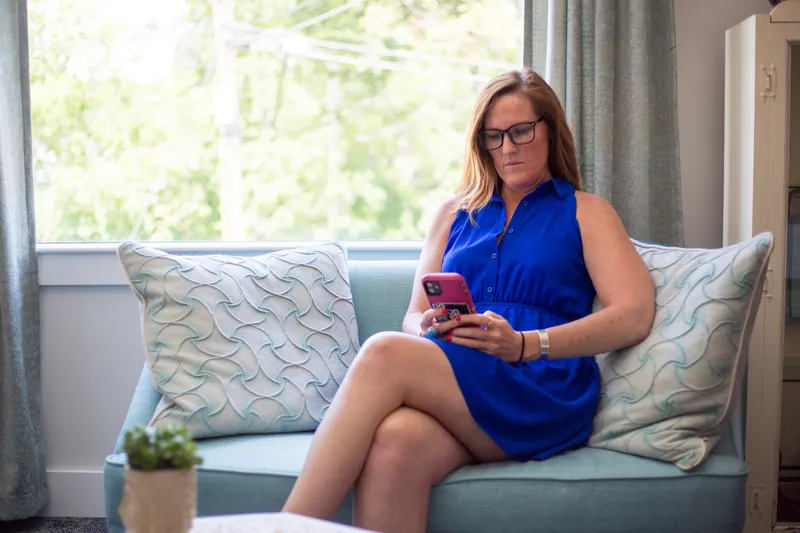
- Сядь лицом к окну, чтобы ноутбук или телефон был между тобой и стеклом.
- Если солнце бьёт прямо в лицо и ты щуришься, задёрни лёгкую штору, чтобы смягчить свет.
- Если одна сторона лица темнее, слегка развернись к окну или положи с тёмной стороны белый лист бумаги или наволочку, чтобы отразить свет.
- Помни, что свет меняется: идеальная в полдень настройка вечером может оказаться слишком тёмной, так что держи лампу под рукой.
Вариант 2: настольная или напольная лампа (лучше для вечера)
Большинство видеочатов случаются вечером, когда одна потолочная лампа делает лицо плоским и в тенях. Одна лампа в правильном месте это исправляет.
- Поставь лампу за экраном, чуть сбоку и немного выше уровня глаз.
- Направь её на стену или потолок либо надень абажур, чтобы свет был мягким, а не резким пятном.
- Выбирай лампочку тёплого белого или нейтрального света, а не слишком синюю или слишком жёлтую, и не смешивай на лице свет разных оттенков.
- Выключи или приглуши любой яркий свет прямо за спиной.
Вариант 3: кольцевая лампа или LED-панель
Кольцевые лампы популярны, потому что дают ровный свет прямо оттуда, где стоит камера. Они пригодятся, если ты часто общаешься поздно ночью или в комнате нет хорошей лампы.
Поставь её прямо за камерой или вокруг неё, начни с низкой яркости и прибавляй постепенно. Слишком ярко — будешь выглядеть бледным и щуриться; слишком близко — в глазах или очках отразится кольцо. Если носишь очки, подними лампу чуть выше уровня глаз и наклони вниз, чтобы сместить блик.
Помочь может и само устройство. На Mac с чипом Apple видеоэффекты для звонков включают «Студийный свет», который затемняет фон и подсвечивает лицо, и «Портретный режим», размывающий фон. Многие новые ПК на Windows предлагают похожие функции в Windows Studio Effects — в том числе размытие фона, зрительный контакт и фокусировку на голосе, в зависимости от оборудования.
Как хорошо звучать: наушники, микрофон и фоновый шум
Зернистую картинку прощают гораздо легче, чем плохой звук. Если тебя не слышно, разговор быстро заканчивается. Несколько привычек решают почти любую проблему со звуком:
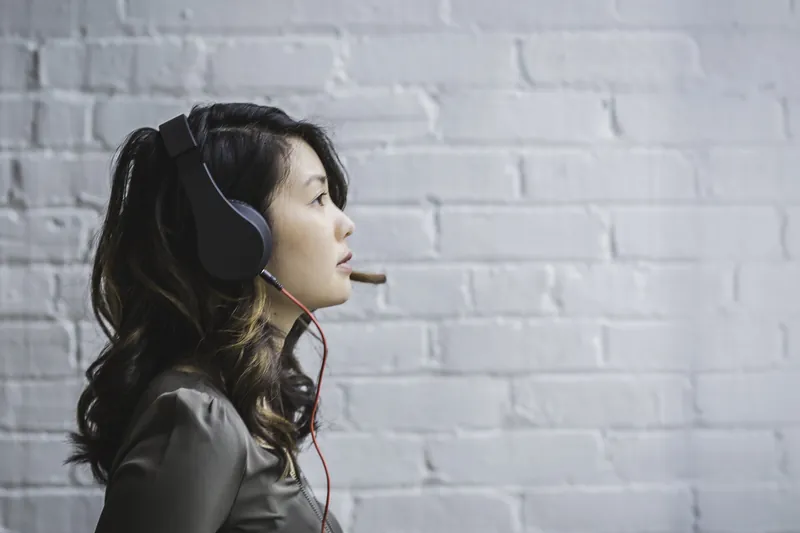
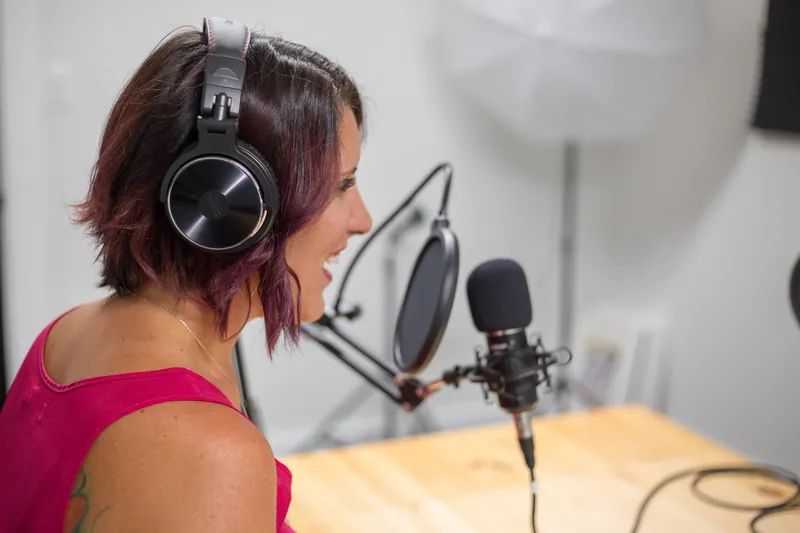
- Надень наушники. Звук из динамиков попадает обратно в микрофон и создаёт эхо у собеседника. Подойдут любые проводные или беспроводные наушники с микрофоном.
- Выбери тихую комнату с мягкими вещами. Голые стены и твёрдый пол дают гулкий звук; шторы, диван, ковёр или книжная полка поглощают эхо.
- Убери фоновый шум: закрой окно, выключи телевизор и вентиляторы, отключи уведомления на телефоне и компьютере.
- Говори с обычной громкостью и чуть медленнее, чем всегда, особенно если родной язык собеседника отличается от твоего.
- Включи шумоподавление, если оно есть. Режим микрофона «Изоляция голоса» на Mac выделяет твой голос и приглушает фоновые звуки, а фокусировка на голосе в Windows Studio Effects делает то же самое на поддерживаемых ПК.
Советы по связи для плавного видео
Зависшая, рассыпающаяся на пиксели картинка портит чат быстрее плохого света. Видеочату нужна скорее стабильная связь, чем быстрая, так что делай ставку на стабильность:
- Подойди ближе к Wi-Fi-роутеру или подключи кабель, если в ноутбуке есть порт Ethernet.
- Поставь на паузу большие загрузки, облачные бэкапы и стриминг на других устройствах дома.
- Закрой ненужные вкладки и приложения, особенно другие видеоприложения.
- На телефоне попробуй переключаться между Wi-Fi и мобильным интернетом, чтобы понять, что стабильнее там, где ты находишься.
- Обновляй браузер — современные браузеры надёжнее работают с видео и разрешениями для камеры.
Телефон или ноутбук: что лучше?
Для WomChat подходят оба: ты начинаешь прямо в браузере на компьютере или телефоне, без скачивания. Лучший вариант зависит от того, где ты общаешься. Наше сравнение видеочата в браузере и в приложении разбирает тему глубже, а гид по видеочату с телефона — советы именно для смартфонов.
| Критерий | Телефон | Ноутбук |
|---|---|---|
| Качество камеры | Часто отличное, особенно у основной камеры | Встроенные веб-камеры обычно попроще |
| Устойчивость | Нужна подставка или опора | Устойчив, если поднять на уровень глаз |
| Кадр | Держи вертикально, чтобы было как лицом к лицу; поставь на уровень глаз | Подними с помощью книг или подставки |
| Набор сообщений | Маленькая клавиатура, медленнее | Полная клавиатура, идеально для чата с переводом |
| Батарея | Быстро садится на видео — подключи зарядку | Обычно нормально, но с зарядкой всё равно лучше |
| Лучше всего для | Общения с дивана или на ходу (при стабильном Wi-Fi) | Долгих вечерних чатов за столом |
Чек-лист перед чатом (2 минуты)
Пройдись по нему, прежде чем начать чат. Через пару раз это станет автоматическим.
- Камера на уровне глаз, примерно на расстоянии вытянутой руки, объектив протёрт.
- Свет спереди; за спиной нет яркого окна или лампы.
- Фон аккуратный и приватный — не видно ничего с твоим именем, адресом или местом работы (см. наши советы по безопасности в видеочате).
- Наушники надеты, микрофон работает, телевизор и уведомления выключены.
- Связь проверена; лишние приложения и вкладки закрыты; телефон на зарядке.
- В браузере разрешён доступ сайта к камере и микрофону.
- Быстрый взгляд на превью: хорошо ли видны твои глаза и улыбка?
Если камера, микрофон или чат не работают
Если превью остаётся чёрным, проверь, что камеру не занимает другое приложение и что у браузера есть разрешение; гид не работает камера проведёт по всем шагам. Если тебя никто не слышит, пройди шаги из раздела не работает микрофон — часто просто выбран не тот вход.
Если сам чат не запускается или бесконечно грузится, загляни в чат не загружается — там проверки браузера, расширений и сети. В Windows 11 яркость, контрастность и другие базовые параметры можно настроить на странице параметров камер, а на Mac можно даже использовать iPhone как веб-камеру с помощью Камеры Continuity от Apple.
И наконец, хорошая настройка — это ещё и приватная настройка. Помни, что собеседник всегда может записать свой экран: в гиде о том, могут ли тебя записать в видеочате, объясняется, как чувствовать себя спокойно перед камерой.