Come vedersi e sentirsi bene in videochat
 Redazione di WomChat Pubblicato il 9 min di lettura
Per vederti e sentirti bene in videochat, metti la webcam all’altezza degli occhi a circa un braccio di distanza, mettiti di fronte a una luce morbida (una finestra o una lampada dietro la webcam) e usa le cuffie in una stanza silenziosa. Questi tre accorgimenti non costano nulla e risolvono quasi tutto ciò che ti fa sembrare buio, lontano o difficile da sentire: il resto della guida ti mostra esattamente come fare, da portatile o da telefono.
In sintesi
- Webcam all’altezza degli occhi, a circa un braccio di distanza: è il miglioramento più grande che puoi fare.
- La luce deve arrivare davanti a te: mettiti di fronte a una finestra o posiziona una lampada dietro lo schermo; mai una finestra luminosa alle spalle.
- Cuffie o auricolari con microfono eliminano l’eco e ti fanno sentire meglio di qualsiasi altoparlante del portatile.
- Una connessione stabile conta più di una webcam costosa: avvicinati al router Wi-Fi e chiudi le app che non ti servono.
- Fai un controllo di 30 secondi prima di ogni chat (inquadratura, luce, audio, sfondo) e inizierai ogni conversazione al meglio.
Perché la configurazione conta più della webcam
In una videochat casuale l’altra persona decide in pochi secondi se salutarti o passare oltre. Un viso buio, mezzo fuori inquadratura o ripreso dal basso rende quella decisione più difficile: non per il tuo aspetto, ma perché non riesce a vedere le tue espressioni.
La buona notizia: quasi tutte le webcam integrate di portatili e telefoni sono più che sufficienti. La differenza la fanno dove la metti, da dove arriva la luce e quanto bene ti si sente. Niente di tutto questo richiede acquisti.
Consideralo una forma di cortesia, come parlare in modo chiaro al telefono. Un’immagine nitida e un audio pulito rendono le conversazioni più facili e piacevoli per entrambi, e fanno funzionare meglio ogni gioco rompighiaccio, perché l’altra persona può davvero vederti sorridere.
Posizione della webcam: altezza, distanza e angolazione
L’altezza della webcam è l’accorgimento che quasi tutti trascurano ed è quello che cambia di più. Un portatile appoggiato sulla scrivania ti riprende dal basso, accentua il mento e mostra il soffitto. Alzalo finché l’obiettivo è all’altezza dei tuoi occhi.
Usa dei libri, una scatola o un supporto per portatile. Per il telefono va benissimo un piccolo treppiede o una pila di libri con il telefono appoggiato a qualcosa di stabile.
| Posizione della webcam | Come appari | Verdetto |
|---|---|---|
| Sotto il viso (portatile sulla scrivania, telefono in grembo) | Guardi dall’alto chi ti vede, soffitto in vista, angolazione poco lusinghiera | Da evitare |
| All’altezza degli occhi, di fronte | Naturale, come parlare faccia a faccia | La migliore |
| Poco sopra gli occhi, leggermente inclinata verso il basso | Lusinghiera, centrata sul viso | Ottima |
| Molto in alto (mensola alta) | Piccolo, lontano, con lo sguardo all’insù | Da evitare |
| Troppo vicina (meno di 30 cm) | Viso deformato, riempie tutto lo schermo | Allontanati |
| A circa un braccio di distanza | Testa e spalle, inquadratura rilassata | La migliore |
- Inquadratura: punta a testa e spalle, con un po’ di spazio sopra la testa.
- Contatto visivo: quando parli guarda l’obiettivo, non il tuo video. Un post-it accanto all’obiettivo può aiutarti a ricordarlo.
- Stabilità: un telefono tenuto in mano trema e ti stanca il braccio. Appoggialo così hai le mani libere.
Illuminazioni che funzionano (finestra, lampada, ring light)
La webcam ha bisogno di luce sul tuo viso. La regola d’oro è semplice: la luce principale deve stare davanti a te, dietro o accanto alla webcam. Una finestra o una lampada luminosa alle tue spalle ti trasforma in una sagoma scura, perché la webcam regola l’esposizione sullo sfondo luminoso.
Configurazione 1: luce naturale da finestra (gratis e lusinghiera)
La luce del giorno da una finestra è morbida e uniforme: la migliore che la maggior parte di noi abbia a disposizione. Ecco come sfruttarla:
- Siediti di fronte alla finestra, con il portatile o il telefono tra te e il vetro.
- Se il sole ti colpisce direttamente e ti fa strizzare gli occhi, chiudi una tenda leggera per ammorbidirlo.
- Se un lato del viso è più scuro, girati leggermente verso la finestra o metti un foglio bianco o una federa dal lato più scuro per riflettere la luce.
- Ricorda che la luce cambia: una configurazione perfetta a mezzogiorno può essere troppo buia la sera, quindi tieni pronta una lampada.
Configurazione 2: lampada da scrivania o da terra (ideale la sera)
La maggior parte delle videochat casuali avviene la sera, quando una sola luce dal soffitto rende i visi piatti e pieni d’ombre. Una lampada nel posto giusto risolve il problema.
- Metti la lampada dietro lo schermo, leggermente di lato e un po’ sopra l’altezza degli occhi.
- Puntala verso una parete o il soffitto, oppure usa un paralume, così la luce è morbida e non un faretto aggressivo.
- Usa una lampadina bianca calda o neutra invece di una molto blu o molto gialla, e non mescolare luci di colori diversi sul viso.
- Spegni o abbassa qualsiasi luce forte direttamente alle tue spalle.
Configurazione 3: ring light o pannello LED
Le ring light sono popolari perché portano una luce uniforme proprio dove si trova la webcam. Sono utili se chatti spesso a tarda notte o se nella stanza non hai una buona lampada.
Mettila direttamente dietro o intorno alla webcam, parti da una luminosità bassa e aumentala gradualmente. Troppo forte e sembrerai slavato e strizzerai gli occhi; troppo vicina e vedrai un anello riflesso negli occhi o negli occhiali. Se porti gli occhiali, alza la luce un po’ sopra gli occhi e inclinala verso il basso per spostare il riflesso.
Anche il tuo dispositivo può aiutarti. Sui Mac con chip Apple, gli effetti video per le chiamate includono Luce da studio, che scurisce lo sfondo e illumina il viso, e la modalità Ritratto, che sfoca lo sfondo. Molti PC Windows recenti offrono opzioni simili con Effetti di Windows Studio, tra cui sfocatura dello sfondo, contatto visivo e messa a fuoco della voce, a seconda dell’hardware.
Come farsi sentire bene: cuffie, microfono e rumori di fondo
Le persone perdonano un’immagine sgranata molto più facilmente di un audio pessimo. Se non ti sentono, la conversazione finisce in fretta. Tre abitudini risolvono quasi tutti i problemi audio:
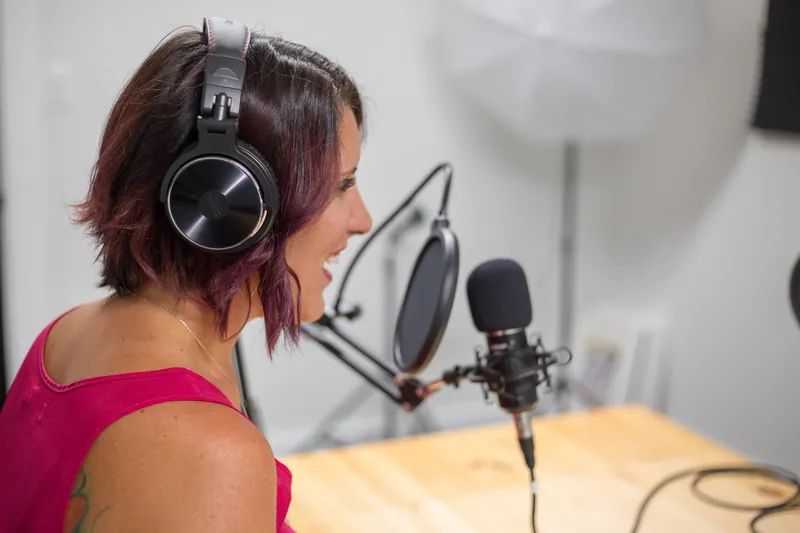
- Usa cuffie o auricolari. Il suono degli altoparlanti rientra nel microfono e crea eco per l’altra persona. Vanno bene auricolari con microfono, con filo o wireless.
- Scegli una stanza silenziosa e «morbida». Pareti spoglie e pavimenti duri ti fanno sentire rimbombante; tende, divano, tappeto o una libreria assorbono l’eco.
- Elimina i rumori di fondo: chiudi la finestra, spegni TV e ventilatori e silenzia le notifiche di telefono e computer.
- Parla a volume normale, un po’ più lentamente del solito, soprattutto se chatti con qualcuno la cui lingua madre non è la tua.
- Usa la riduzione del rumore se ce l’hai. La modalità microfono Isolamento voce di Apple su Mac dà priorità alla tua voce e riduce i suoni di fondo, e la messa a fuoco della voce degli Effetti di Windows Studio fa un lavoro simile sui PC compatibili.
Consigli di connessione per un video fluido
Un’immagine bloccata e pixelata rovina una chat più in fretta di una luce sbagliata. La videochat ha bisogno di una connessione stabile più che veloce, quindi punta sulla stabilità:
- Avvicinati al router Wi-Fi, o usa un cavo se il portatile ha una porta Ethernet.
- Metti in pausa download pesanti, backup nel cloud e streaming sugli altri dispositivi di casa.
- Chiudi le schede del browser e le app che non usi, soprattutto altre app video.
- Da cellulare, prova a passare tra Wi-Fi e rete dati per vedere quale è più stabile dove ti trovi.
- Tieni aggiornato il browser: i browser moderni gestiscono video e permessi della webcam in modo più affidabile.
Telefono o portatile: quale configurazione è migliore?
Funzionano bene entrambi con WomChat, perché inizi direttamente dal browser su computer o cellulare, senza scaricare nulla. La scelta migliore dipende da dove chatti. Il nostro confronto tra videochat da browser e da app approfondisce il tema, e la guida alla videochat da cellulare raccoglie consigli specifici per il telefono.
| Fattore | Telefono | Portatile |
|---|---|---|
| Qualità della fotocamera | Spesso eccellente, soprattutto la fotocamera posteriore | Le webcam integrate di solito sono più semplici |
| Stabilità | Serve un supporto o un appoggio | Stabile una volta alzato all’altezza degli occhi |
| Inquadratura | Usalo in verticale per un effetto faccia a faccia; appoggialo all’altezza degli occhi | Alzalo con libri o un supporto |
| Scrivere messaggi | Tastiera piccola, più lenta | Tastiera completa, ideale per la chat tradotta |
| Batteria | Si scarica in fretta con il video: tienilo in carica | Di solito va bene, ma meglio in carica |
| Ideale per | Chattare dal divano o in giro (con un Wi-Fi stabile) | Chat serali più lunghe alla scrivania |
Checklist prima della chat (2 minuti)
Ripassala prima di premere start. Dopo qualche volta diventa automatica.
- Webcam all’altezza degli occhi, a circa un braccio di distanza, obiettivo pulito.
- Luce davanti a te; nessuna finestra o lampada luminosa alle spalle.
- Sfondo in ordine e riservato: niente in vista con il tuo nome, indirizzo o posto di lavoro (vedi i nostri consigli di sicurezza per la videochat).
- Cuffie indossate, microfono funzionante, TV e notifiche spente.
- Connessione controllata; app e schede inutili chiuse; telefono in carica.
- Permesso del browser per webcam e microfono consentito per il sito.
- Uno sguardo veloce all’anteprima: vedi chiaramente i tuoi occhi e il tuo sorriso?
Se webcam, microfono o chat non funzionano
Se l’anteprima resta nera, controlla che nessun’altra app stia usando la webcam e che il browser abbia il permesso; la nostra guida la videocamera non funziona ti accompagna passo per passo. Se nessuno ti sente, segui i passaggi di il microfono non funziona: spesso è solo selezionato l’ingresso sbagliato.
Se la chat non parte o continua a caricare, vedi la chat non si carica per i controlli su browser, estensioni e rete. Su Windows 11 puoi anche regolare luminosità, contrasto e altre impostazioni di base nella pagina Fotocamere delle Impostazioni, e su Mac puoi perfino usare un iPhone come webcam con la Fotocamera Continuity di Apple.
Infine, una buona configurazione è anche una configurazione riservata. Tieni presente che l’altra persona potrebbe sempre registrare il proprio schermo: la nostra guida su se possono registrarti in videochat spiega come stare tranquillo davanti alla webcam.
Fonti
- Supporto Apple (EN) — Usare effetti video e modalità microfono durante le videochiamate su Mac
- Supporto Apple (EN) — Fotocamera Continuity: usare iPhone come webcam per Mac
- Supporto Microsoft (EN) — Effetti di Windows Studio
- Supporto Microsoft (EN) — Gestire le fotocamere con le impostazioni Fotocamera in Windows 11