Cómo verte y oírte bien en un videochat
 Equipo editorial de WomChat Publicado 10 min de lectura
Para verte y oírte bien en un videochat, coloca la cámara a la altura de los ojos y a un brazo de distancia, ponte de cara a una luz suave (una ventana o una lámpara detrás de la cámara) y usa auriculares en una habitación tranquila. Esos tres cambios no cuestan nada y corrigen casi todo lo que hace que alguien se vea oscuro, lejano o difícil de oír; el resto de esta guía te enseña exactamente cómo hacerlo, en la computadora o en el móvil.
Lo más importante
- La cámara a la altura de los ojos y a un brazo de distancia es la mayor mejora que puedes hacer.
- La luz debe venir de delante: ponte de cara a una ventana o coloca una lámpara detrás de la pantalla; nunca te sientes con una ventana luminosa a tu espalda.
- Unos auriculares con micrófono evitan el eco y hacen que suenes más claro que con cualquier altavoz de portátil.
- Una conexión estable importa más que una cámara cara: acércate al router wifi y cierra las apps que no necesites.
- Haz una revisión de 30 segundos antes de cada charla (encuadre, luz, sonido, fondo) y empezarás cada conversación con tu mejor imagen.
Por qué tu configuración importa más que tu cámara
En un videochat aleatorio, la otra persona decide en segundos si saludar o pasar al siguiente. Una cara oscura, medio fuera del encuadre o grabada desde abajo complica esa decisión, no por tu aspecto, sino porque no puede ver tus expresiones.
La buena noticia: casi cualquier cámara integrada de portátil o de móvil es suficiente. Lo que marca la diferencia es dónde la colocas, de dónde viene la luz y lo bien que se te oye. Nada de eso exige comprar algo.
Piénsalo como una cortesía básica, igual que hablar claro por teléfono. Una imagen nítida y un sonido limpio hacen las conversaciones más fáciles y agradables para los dos, y hacen que cualquier juego rompehielos funcione mejor, porque la otra persona puede ver de verdad cómo sonríes.
Posición de la cámara: altura, distancia y ángulo
La altura de la cámara es el ajuste que más gente se salta y el que más cambia el resultado. Un portátil apoyado sobre la mesa te graba desde abajo, lo que exagera la barbilla y muestra el techo. Elévalo para que el objetivo quede a la altura de tus ojos.
Usa libros, una caja o un soporte para portátil. Para el móvil, un trípode pequeño o una pila de libros con el teléfono apoyado contra algo estable funciona perfectamente.
| Posición de la cámara | Cómo te ves | Veredicto |
|---|---|---|
| Por debajo de tu cara (portátil sobre la mesa, móvil en el regazo) | Miras hacia abajo a quien te ve, se ve el techo, ángulo poco favorecedor | Evitar |
| A la altura de los ojos, de frente | Natural, como hablar cara a cara | La mejor |
| Un poco por encima de los ojos, ligeramente inclinada hacia abajo | Favorecedor, centrado en tu cara | Muy bien |
| Muy por encima (estantería alta) | Pequeño, lejano, mirando hacia arriba | Evitar |
| Muy cerca (menos de 30 cm) | Cara deformada, ocupa toda la pantalla | Aléjate |
| A un brazo de distancia | Cabeza y hombros, encuadre relajado | La mejor |
- Encuadre: busca que se vean la cabeza y los hombros, con un poco de espacio por encima de la cabeza.
- Contacto visual: mira al objetivo cuando hablas, no a tu propio video. Una notita adhesiva junto a la cámara puede recordártelo.
- Estabilidad: un móvil en la mano tiembla y cansa el brazo. Apóyalo para tener las manos libres.
Iluminación que funciona (ventana, lámpara, aro de luz)
Tu cámara necesita luz en tu cara. La regla de oro es sencilla: la luz principal debe estar delante de ti, detrás o al lado de la cámara. Una ventana o lámpara brillante a tu espalda te convierte en una silueta, porque la cámara ajusta la exposición al fondo luminoso.
Opción 1: luz natural de ventana (gratis y favorecedora)
La luz del día que entra por una ventana es suave y uniforme: la mejor luz que tiene la mayoría de la gente. Así puedes aprovecharla:
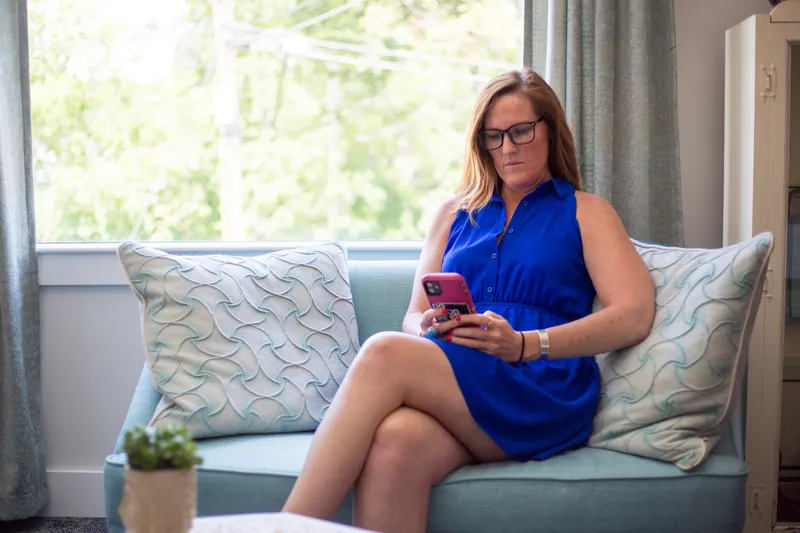
- Siéntate de cara a la ventana, con el portátil o el móvil entre tú y el cristal.
- Si el sol te da directamente y te hace entrecerrar los ojos, corre una cortina fina para suavizarlo.
- Si un lado de tu cara queda más oscuro, gírate un poco hacia la ventana o coloca una hoja de papel blanco o una funda de almohada en el lado oscuro para que rebote la luz.
- Recuerda que la luz cambia: una configuración perfecta al mediodía puede quedarse oscura por la tarde, así que ten una lámpara a mano.
Opción 2: lámpara de escritorio o de pie (ideal para charlas nocturnas)
La mayoría de los videochats aleatorios ocurren por la noche, cuando una sola luz de techo deja las caras planas y llenas de sombras. Una lámpara bien colocada lo soluciona.
- Coloca la lámpara detrás de la pantalla, un poco hacia un lado y algo por encima de la altura de los ojos.
- Dirígela hacia una pared o el techo, o ponle una pantalla, para que la luz sea suave y no un foco duro.
- Usa una bombilla de luz blanca cálida o neutra en lugar de una muy azul o muy amarilla, y no mezcles varios colores de luz sobre tu cara.
- Apaga o baja cualquier luz brillante que tengas justo detrás.
Opción 3: aro de luz o panel LED
Los aros de luz son populares porque ponen una luz uniforme justo donde está la cámara. Son útiles si chateas a menudo tarde por la noche o si en tu habitación no hay una buena lámpara.
Colócalo justo detrás o alrededor de la cámara, empieza con poco brillo y súbelo poco a poco. Si está demasiado fuerte te verás desvaído y entrecerrarás los ojos; si está demasiado cerca verás un aro reflejado en tus ojos o tus gafas. Si usas gafas, sube la luz un poco por encima de los ojos e inclínala hacia abajo para desplazar el reflejo.
Tu dispositivo también puede ayudar. En los Mac con chip de Apple, los efectos de video para llamadas incluyen Luz de estudio, que oscurece el fondo e ilumina tu cara, y el modo Retrato, que desenfoca el fondo. Muchos PC con Windows recientes ofrecen opciones similares mediante Efectos de Windows Studio, como el desenfoque de fondo, el contacto visual y el enfoque de voz, según el hardware.
Cómo sonar bien: auriculares, micrófono y ruido de fondo
La gente perdona mucho antes una imagen con grano que un mal sonido. Si no te oyen, la conversación termina rápido. Tres hábitos resuelven casi cualquier problema de audio:
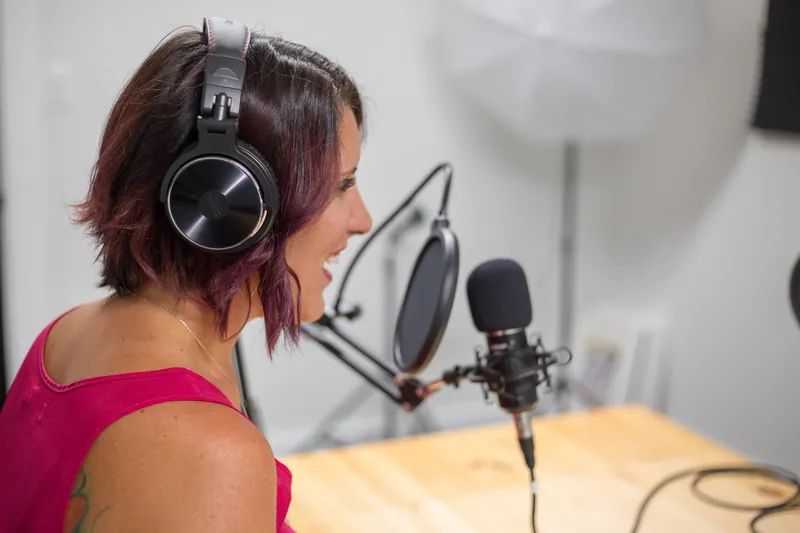
- Usa auriculares. El sonido de tus altavoces vuelve a entrar en el micrófono y crea eco para la otra persona. Cualquier auricular con micrófono, con o sin cable, sirve.
- Elige una habitación tranquila y con elementos blandos. Las paredes desnudas y los suelos duros te hacen sonar hueco; cortinas, un sofá, una alfombra o una estantería absorben el eco.
- Elimina el ruido de fondo: cierra la ventana, apaga la tele y los ventiladores, y silencia las notificaciones del móvil y la computadora.
- Habla a volumen normal y un poco más despacio de lo habitual, sobre todo si chateas con alguien cuya lengua materna no es la tuya.
- Usa la reducción de ruido si la tienes. El modo de micrófono Aislamiento de voz del Mac prioriza tu voz y reduce los sonidos de fondo, y el enfoque de voz de los Efectos de Windows Studio hace algo parecido en los PC compatibles.
Consejos de conexión para un video fluido
Una imagen congelada y pixelada arruina una charla más rápido que una mala iluminación. El videochat necesita una conexión estable más que una rápida, así que céntrate en la estabilidad:
- Acércate al router wifi, o usa un cable si tu portátil tiene puerto Ethernet.
- Pausa las descargas grandes, las copias de seguridad en la nube y el streaming en otros dispositivos de tu casa.
- Cierra las pestañas del navegador y las apps que no estés usando, sobre todo otras apps de video.
- En el móvil, alterna entre wifi y datos móviles para ver cuál es más estable donde estás.
- Mantén tu navegador actualizado: los navegadores modernos gestionan el video y los permisos de cámara de forma más fiable.
Móvil o portátil: ¿qué configuración es mejor?
Los dos funcionan bien en WomChat, ya que empiezas directamente desde el navegador en la computadora o en el móvil, sin descargar nada. La mejor opción depende de dónde chatees. Nuestra comparativa de videochat en el navegador o en app profundiza en el tema, y la guía de videochat en el móvil incluye consejos específicos para el teléfono.
| Factor | Móvil | Portátil |
|---|---|---|
| Calidad de cámara | A menudo excelente, sobre todo la trasera | Las webcams integradas suelen ser más básicas |
| Estabilidad | Necesita un soporte o apoyo | Estable una vez elevado a la altura de los ojos |
| Encuadre | Úsalo en vertical para una sensación cara a cara; apóyalo a la altura de los ojos | Elévalo con libros o un soporte |
| Escribir mensajes | Teclado pequeño, más lento | Teclado completo, ideal para el chat traducido |
| Batería | Se agota rápido con video: enchúfalo | Normalmente bien, aunque mejor enchufado |
| Ideal para | Chatear desde el sofá o fuera de casa (con wifi estable) | Charlas largas por la noche en el escritorio |
Lista antes de chatear (2 minutos)
Repasa esto antes de pulsar empezar. Después de unas cuantas veces lo harás de forma automática.
- Cámara a la altura de los ojos, a un brazo de distancia y con el objetivo limpio.
- Luz delante de ti; ninguna ventana ni lámpara brillante a tu espalda.
- Fondo ordenado y privado: nada a la vista con tu nombre, dirección o lugar de trabajo (consulta nuestros consejos de seguridad para videochat).
- Auriculares puestos, micrófono funcionando, tele y notificaciones apagadas.
- Conexión comprobada; apps y pestañas innecesarias cerradas; móvil enchufado.
- Permiso del navegador para la cámara y el micrófono concedido al sitio.
- Un vistazo rápido a tu vista previa: ¿se ven con claridad tus ojos y tu sonrisa?
Si tu cámara, tu micrófono o el chat no funcionan
Si la vista previa se queda en negro, comprueba que ninguna otra app esté usando la cámara y que tu navegador tenga permiso; nuestra guía de la cámara no funciona repasa cada solución. Si nadie te oye, sigue los pasos de el micrófono no funciona: a menudo es simplemente que está seleccionada la entrada equivocada.
Si el chat no arranca o se queda cargando, consulta el chat no carga para revisar el navegador, las extensiones y la red. En Windows 11 también puedes ajustar el brillo, el contraste y otros parámetros básicos en la página de configuración de Cámaras, y en un Mac incluso puedes usar un iPhone como webcam con la Cámara de Continuidad de Apple.
Por último, una buena configuración también es una configuración privada. Ten en cuenta que la otra persona siempre podría grabar su pantalla: nuestra guía sobre si te pueden grabar en un videochat explica cómo sentirte cómodo ante la cámara.
Fuentes
- Soporte de Apple: usar efectos de video y modos de micrófono durante videollamadas en el Mac
- Soporte de Apple: Cámara de Continuidad, usar el iPhone como webcam del Mac
- Soporte de Microsoft: Efectos de Windows Studio
- Soporte de Microsoft: administrar cámaras con la configuración de Cámara en Windows 11