
Sem download
Funciona no Chrome, Safari e outros navegadores do celular.
Conheça pessoas novas onde você estiver. O WomChat funciona no navegador do celular, no Android e no iPhone — abra a página, libere a câmera e comece a conversar.
Iniciar chat de vídeo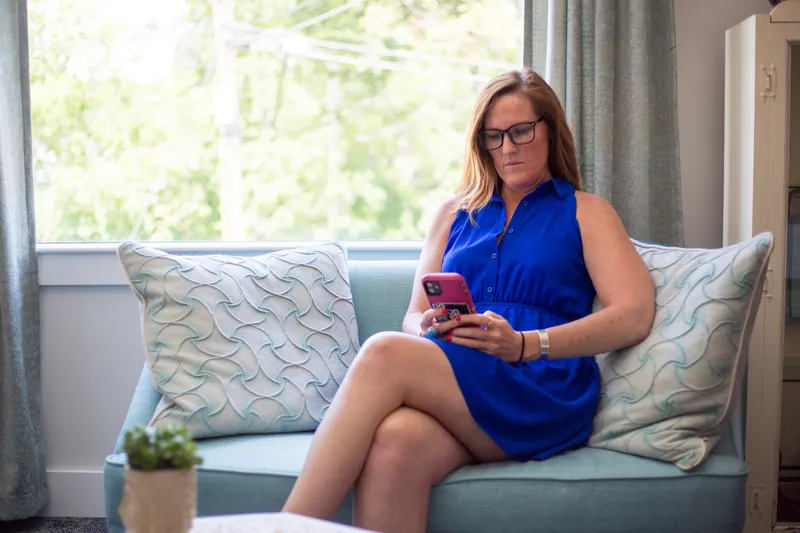
Funciona no Chrome, Safari e outros navegadores do celular.
Carrega rápido, até com dados móveis.
Tradução, pular e denunciar também no celular.
Você não precisa instalar um app para usar o WomChat. Abra o site no navegador do celular, dê permissão para usar a câmera e o microfone, e pronto. É um jeito rápido de experimentar o chat de vídeo aleatório sem lotar o celular de aplicativos.
Os navegadores modernos do celular suportam vídeo ao vivo de forma nativa, então a experiência é a mesma de um app: câmera frontal, chat de texto com tradução, pular e denunciar. E como não há instalação, não há nada para atualizar nem permissões extras para gerenciar — você pode revogar o acesso à câmera de cada site quando quiser.
Alguns detalhes deixam o chat de vídeo no celular muito melhor:
Se o vídeo não começar num celular Android:
No iPhone e no iPad:
Usar o navegador significa não instalar nada e não ocupar espaço; os apps podem enviar notificações. Comparamos as duas opções em navegador ou app para chat de vídeo. Ainda com problemas? Veja câmera não funciona e chat travado carregando.
Não é preciso: o WomChat funciona direto no navegador do celular.
Sim. Abra o WomChat no Chrome, no Safari ou em outro navegador moderno do celular, libere a câmera e clique em começar — sem instalar nada.
Confira as permissões de câmera e microfone do navegador nas configurações do celular, feche outros apps que estejam usando a câmera e recarregue a página.
As chamadas de vídeo consomem dados como qualquer app de videochamada. Para conversas longas, o ideal é usar Wi-Fi.
 Chat de vídeo aleatório Conheça uma pessoa nova na câmera toda vez que clicar em começar.
  Chat de vídeo com garotas Converse cara a cara com mulheres de mais de 100 países.
  Alternativa ao Omegle O Omegle fechou em 2023 — aqui está um chat de vídeo aleatório que ainda funciona.
  Alternativa ao Chatroulette A ideia do chat roleta, sem salas vazias e webcams falsas.
  Alternativa ao Bazoocam Como o Bazoocam, mas internacional e com tradução automática.
  Chat de vídeo anônimo Converse pela câmera sem informar seu nome, número ou redes sociais.
  Chat de vídeo com tradutor Escreva em português — ela lê no idioma dela.
  Chat com câmera Bate-papo com webcam com mulheres, direto do navegador.
  Alternativa ao OmeTV Como o OmeTV funciona hoje e quando o WomChat é a melhor escolha.
  Alternativa ao Chatrandom Recursos grátis e do Plus do Chatrandom comparados com o WomChat.
  Alternativa ao Emerald Chat Interesses e Karma do Emerald Chat x conversas com mulheres no WomChat.
  Alternativa ao Chatspin Filtros do Chatspin Plus x conversas com mulheres no WomChat.
  Alternativa ao Azar Gemas, filtros e app do Azar x WomChat direto no navegador.
  Alternativa ao Camsurf Filtros de país e idioma do Camsurf x WomChat em qualquer celular.
  Alternativa ao Camgo Texto, vídeo e interesses do Camgo x WomChat.
  Alternativa ao Shagle O que saber sobre o Shagle e uma alternativa apropriada.
  Teste de câmera e microfone Confira câmera, microfone e permissões em segundos.
Navegador ou aplicativo para chat de vídeo? Compare armazenamento, permissões, privacidade, bateria e atualizações, e veja como pôr o site na tela inicial.
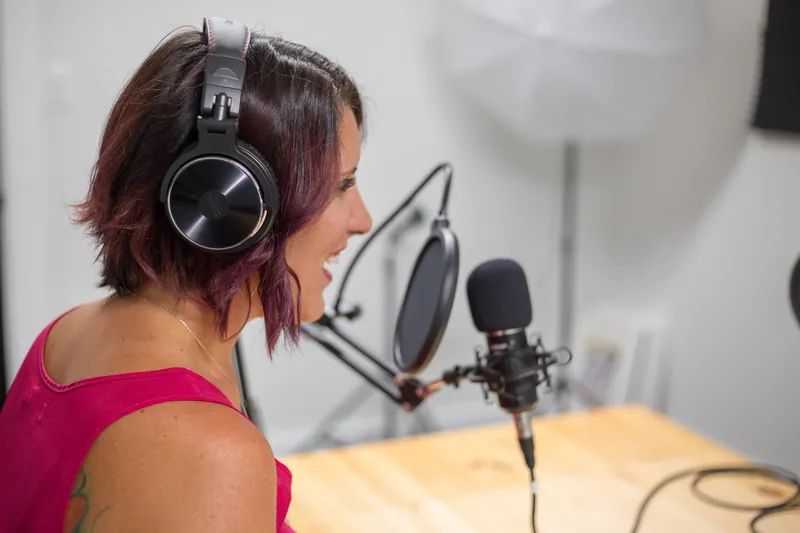
Ajustes simples para um chat de vídeo melhor: altura e ângulo da câmera, luz de janela, luminária ou ring light, som limpo, conexão estável e checklist rápido.

Uma videochamada gasta de uns 135 MB a mais de 1 GB de dados móveis por hora, conforme a qualidade. Veja o cálculo, a tabela de 10/30/60 min e como economizar.
Basta um clique. Diga oi — a próxima conversa pode ser a melhor da sua semana.